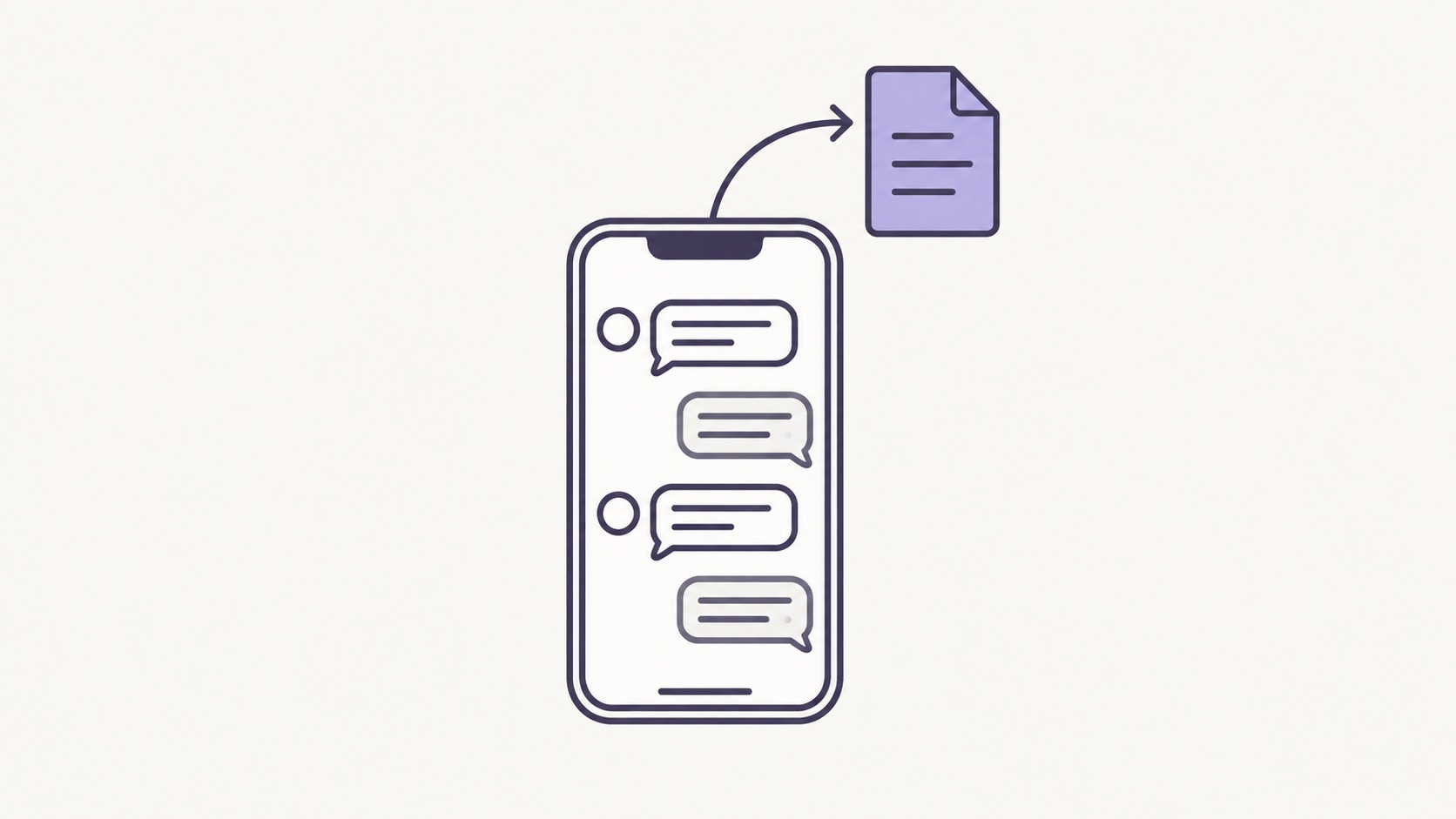
카카오 공식 도움말은 아이폰 대화를 이메일로 보내거나 기기에 문서로 저장하는 방법을 안내합니다. 먼저 자신이 보관할 수 있는 자료인지 확인하고, 내보낸 파일은 수정하지 않은 채 필요한 날짜·보낸 사람·내 답장이 들어 있는지 대조하세요.
핵심 내용
- 카카오 공식 iOS 도움말은 채팅방 메뉴와 설정의 내보내기에서 텍스트를 이메일로 보내거나 기기에 문서로 저장하는 방법을 안내합니다.
- 메일로 보내기 전에 보관 권한과 회사 규정, 수신 주소를 확인합니다. 처음 내보낸 파일은 수정하지 않습니다.
- 백업은 카카오톡 복원용이고 내보내기·다른 앱으로 가져오기와 목적이 다릅니다. 무료 백업의 14일 기한을 내보내기 기한과 혼동하지 않습니다.
- 파일을 열어 날짜·보낸 사람·내 답장과 첨부를 확인합니다. Kirokune의 현재 카카오톡 가져오기 안내는 Android TXT이며 iPhone 출력의 호환성을 보장하지 않습니다.
목차
내보내기는 대화를 별도 파일로 저장하는 일이고, 백업은 기기 변경이나 재설치 후 복원하기 위한 기능입니다. 다른 앱으로 가져오기는 그 파일을 해당 앱이 읽을 수 있는지 확인하는 별도 단계입니다.
고용노동부 매뉴얼(2026년 7월)은 회사 상담 때 목격자, 이메일, 녹음, 메신저 대화, 일기 등 자료에 관한 정보를 확인하도록 안내합니다. 자료가 어떻게 평가될지는 상담이나 조사 절차에서 확인해야 합니다.
아이폰에서 카카오톡 대화는 어떻게 내보내나요?
- 카카오톡 채팅 목록에서 저장할 채팅방을 엽니다.
- 메뉴(≡)를 누르고 설정(⚙️)에서 ‘대화내용 내보내기’를 누릅니다.
- ‘텍스트 메시지만 보내기’를 고르면 대화 내용을 이메일로 보낼 수 있고, ‘모든 메시지 도큐멘트로 저장하기’를 고르면 사용 중인 기기에 저장할 수 있습니다(카카오 고객센터 안내).
- 만들어진 파일을 직접 열어 읽을 수 있는지, 필요한 날짜가 들어 있는지 확인합니다.
이메일로 보내면 대화의 사본이 메일 서비스로 전송됩니다. 회사 정보나 다른 사람의 개인정보를 개인 메일로 옮겨도 되는지 먼저 확인하고, 보관 권한과 회사 규정이 불분명하면 전송 전에 상담하세요. 보내기로 했다면 수신 주소와 첨부 범위를 다시 확인합니다.
위 절차는 카카오 공식 도움말의 안내이며, 모든 파일이 다른 앱에서 읽힌다는 뜻은 아닙니다. 화면이 다르면 현재 앱 버전의 공식 안내를 확인하세요. PC·Mac 도움말에는 대화를 TXT, 즉 글자로 구성된 파일로 저장하는 방법도 나옵니다.
내보내기와 대화 백업은 무엇이 다른가요?
백업은 기기를 바꾸거나 앱을 다시 설치한 뒤 카카오톡 안에서 대화를 복원하기 위한 기능입니다. 읽을 수 있는 별도 대화 파일을 남기는 내보내기와 목적이 다릅니다.
카카오 도움말에 따르면 무료 백업은 텍스트만 대상입니다. 사진·동영상 같은 미디어와 첨부 파일, 4,000자 이상의 장문 메시지, 비밀채팅, 오픈채팅은 제외되며 복원 기한은 14일입니다. 이는 무료 백업의 조건으로, 내보내기 파일의 다운로드 기한을 뜻하지 않습니다.
백업을 끝냈더라도 필요한 기록을 읽을 수 있는 파일로 따로 보관했는지 확인하세요. 내보내기와 백업 어느 쪽도 사진이나 음성의 실제 파일이 모두 들어 있다고 단정하지 말고 직접 열어 봅니다.
사진·음성·파일은 따로 챙기기
내보낸 대화에 사진이나 음성이 ‘사진’ 같은 표시로만 남고 실제 파일은 없을 수 있습니다. 필요한 사진·동영상·음성 메시지는 대화방에서 따로 저장한 뒤 열어 보고, 어느 메시지와 연결되는지 메모해 두세요. 이미 열 수 없는 파일이 있다면 그 상태도 적어 둡니다. 화면 캡처는 날짜 구분선과 보낸 사람이 보이게, 앞뒤가 겹치도록 여러 장 남기면 흐름을 잇기 쉽습니다.
원본을 보관하고 날짜·보낸 사람을 대조하기
- 처음 내보낸 파일은 이름도 내용도 고치지 않고, 요약하거나 공유할 때는 복사본을 씁니다.
- 언제 어떤 기기에서 내보냈는지, 대화의 어느 기간이 들어 있는지 메모합니다.
- 오전·오후, 날짜가 바뀌는 지점, 여러 줄로 이어지는 메시지, 내 답장을 원래 대화방과 비교합니다.
- 닉네임이 누구를 가리키는지는 원문을 고치지 말고 별도 메모로 설명합니다.
Kirokune로 정리할 때 알아 둘 점
Kirokune의 현재 카카오톡 가져오기 안내는 Android에서 내보낸 .txt 파일을 iPhone의 파일 앱으로 옮겨 선택하는 방식입니다. iPhone용 백업 파일은 선택할 수 없고, iPhone이나 PC·Mac에서 저장한 파일의 가져오기를 보장하는 안내는 아닙니다.
아이폰만 사용한다면 내보낸 원본은 파일 앱 등에 보관하고, 필요한 화면 캡처를 사진 기록으로 남기거나 메모에 날짜와 원본 위치를 적어 둘 수 있습니다. 앱에서 읽은 내용이 원래 대화와 다르면 원본을 기준으로 확인하세요. Kirokune는 괴롭힘 여부나 기록의 효력을 판단하지 않습니다.
기기별 내보내기 절차와 보관 요령은 카카오톡 대화 내보내기와 보관 가이드에, 대화와 함께 일시·장소·있었던 일을 정리하는 방법은 상담 전 기록 정리에 있습니다.
자주 묻는 질문
- 아이폰에서 카카오톡 대화를 파일로 저장할 수 있나요?
- 카카오 도움말에 따르면 iPhone에서는 채팅방 메뉴(≡)를 누르고 설정(⚙️)의 대화내용 내보내기에서 ‘모든 메시지 도큐멘트로 저장하기’를 고르면 사용 중인 기기에 저장할 수 있고, ‘텍스트 메시지만 보내기’를 고르면 이메일로 보낼 수 있습니다. 만들어진 파일은 직접 열어 내용을 확인하세요.
- 대화 백업을 해 두면 내보내기는 안 해도 되나요?
- 목적이 다릅니다. 백업은 기기 변경이나 재설치 뒤 복원하기 위한 기능이고, 카카오 도움말에 따르면 무료 백업은 사진·동영상과 첨부 파일이 빠지며 복원 기한은 14일입니다. 기록으로 보관하려면 내보낸 파일과 필요한 사진을 따로 남겨 두세요.
- 아이폰에서 내보낸 파일을 Kirokune 앱으로 가져올 수 있나요?
- 현재 Kirokune가 안내하는 카카오톡 가져오기는 Android에서 내보낸 .txt 파일입니다. 카카오 공식 도움말에 아이폰 내보내기 절차가 있다는 것과, 그 파일을 Kirokune에서 읽을 수 있다는 것은 별개입니다. 아이폰 출력의 가져오기를 보장하지 않으므로 원본을 보관하고, 필요한 장면은 사진 기록이나 날짜·원본 위치 메모로 연결할 수 있습니다.
출처
Kirokune은 기록을 남기는 일을 돕습니다. 진단하거나 사실을 판단하거나 법률 조언을 하지 않습니다.